

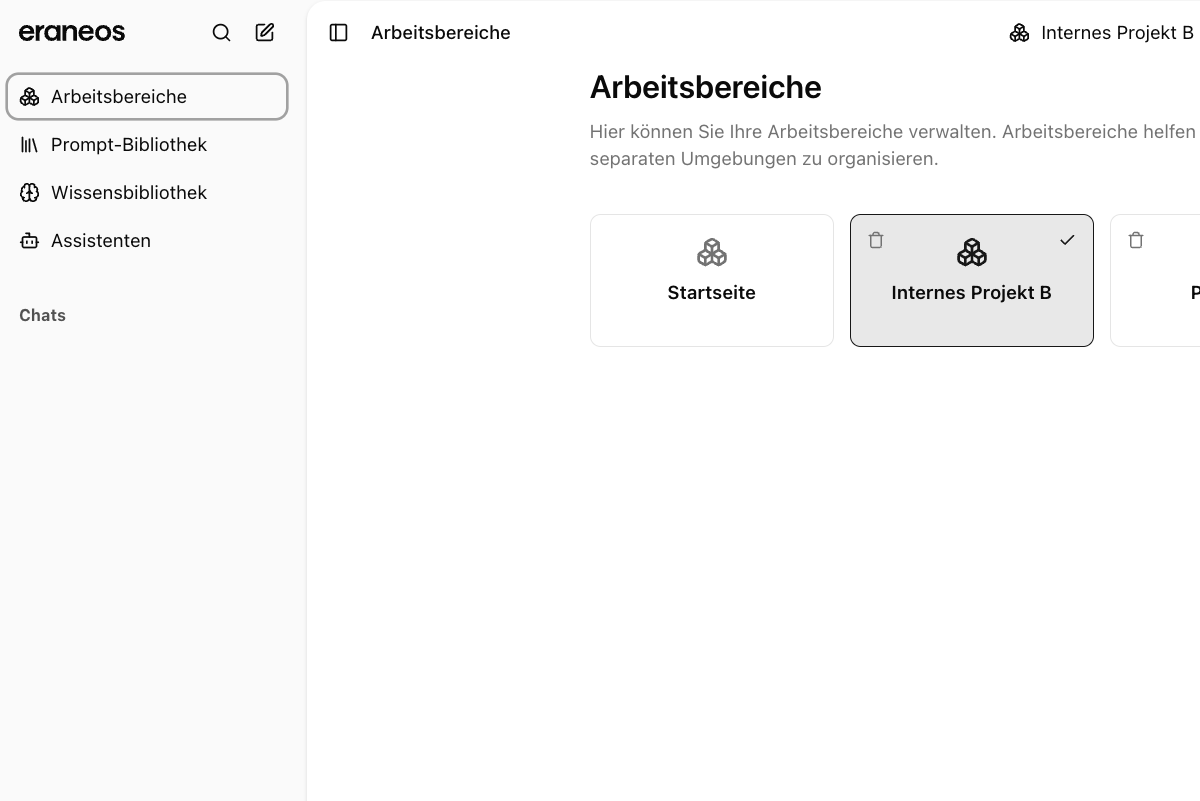
Asset-Verwaltung zwischen Arbeitsbereichen
Verschiedene Assets in BusinessGPT verhalten sich unterschiedlich in Bezug auf Arbeitsbereiche:Arbeitsbereich-übergreifend
Promptbibliotheken: Sind in allen Arbeitsbereichen verfügbar und können überall verwendet werden
Arbeitsbereich-spezifisch
Wissensdatenbanken: Sind spezifisch für jeden Arbeitsbereich und werden nicht geteiltAssistenten: Sind arbeitsbereichsspezifisch und müssen für jeden Arbeitsbereich separat konfiguriert werdenGedächtnis: Bezieht nur Chats aus dem jeweiligen Arbeitsbereich mit ein
Einen Arbeitsbereich erstellen
Um einen neuen Arbeitsbereich zu erstellen:- Navigieren Sie zum Bereich Arbeitsbereiche in der Seitenleiste oder im Benutzerbereich
- Klicken Sie auf die Schaltfläche “Arbeitsbereich hinzufügen”
- Geben Sie einen beschreibenden Namen für Ihren Arbeitsbereich ein (z.B. “Kunde A”, “Forschungsprojekt”, “Persönliche Notizen”)
- Klicken Sie auf “Erstellen”, um den Vorgang abzuschließen
Organisation von Arbeitsbereichen
Jeder Arbeitsbereich bietet eine übersichtliche, separate Umgebung für Ihre Arbeit:Persönlicher Kontext
Jeder Arbeitsbereich behält seinen eigenen Gesprächsverlauf und Kontext bei
Thementrennung
Halten Sie verschiedene Themen oder Kundeninformationen sauber getrennt
Arbeitsbereich-Einstellungen
Jeder Arbeitsbereich verfügt über grundlegende konfigurierbare Einstellungen:- Allgemeine Einstellungen: Name und Beschreibung des Arbeitsbereichs
Inhalte organisieren
Innerhalb eines Arbeitsbereichs können Sie Ihre persönlichen Inhalte organisieren:- Gespräche: Greifen Sie auf Ihren Chat-Verlauf zu, der spezifisch für diesen Arbeitsbereich ist
- Notizen: Halten Sie arbeitsbereichsspezifische Informationen organisiert
- Kontext: Pflegen Sie separate Gesprächskontexte für verschiedene Themen
Zwischen Arbeitsbereichen wechseln
Sie können einfach zwischen verschiedenen Arbeitsbereichen wechseln:- Klicken Sie auf den Arbeitsbereich-Selektor im Benutzerbereich oder in der oberen Navigationsleiste
- Wählen Sie den gewünschten Arbeitsbereich aus dem Dropdown-Menü
- Ihr Kontext wechselt sofort zum ausgewählten Arbeitsbereich
Anwendungsfälle für Arbeitsbereiche
Arbeitsbereiche sind ideal für:- Kundenverwaltung: Erstellen Sie separate Arbeitsbereiche für verschiedene Kunden, um deren Informationen organisiert zu halten
- Organisation von Wissensdatenbanken: Pflegen Sie unterschiedliche Arbeitsbereiche für verschiedene Wissensdatenbanken, Assistenten oder Prompts
- Thementrennung: Halten Sie arbeitsbezogene Anfragen getrennt von persönlicher Recherche
- Kontextwechsel: Wechseln Sie schnell zwischen verschiedenen Themenbereichen, ohne den Kontext zu verlieren
Best Practices
Für optimale Arbeitsbereichsverwaltung:- Erstellen Sie zweckspezifische Arbeitsbereiche: Widmen Sie Arbeitsbereiche bestimmten Kunden, Wissensdatenbanken oder Themen
- Verwenden Sie beschreibende Namen: Wählen Sie klare, aussagekräftige Namen, die den Zweck des Arbeitsbereichs angeben
- Regelmäßiges Aufräumen: Archivieren oder löschen Sie Arbeitsbereiche, die nicht mehr benötigt werden
- Begrenzen Sie die Anzahl der Arbeitsbereiche: Pflegen Sie nur so viele Arbeitsbereiche, wie Sie effektiv verwalten können