> ## Documentation Index
> Fetch the complete documentation index at: https://docs.eraneos.com/llms.txt
> Use this file to discover all available pages before exploring further.
# Arbeitsbereiche
> Organisieren Sie Ihre Arbeit mit BusinessGPT Arbeitsbereichen
Arbeitsbereiche in BusinessGPT ermöglichen es Ihnen, Ihre persönliche Arbeit in separate Kontexte zu organisieren. Jeder Arbeitsbereich dient als Container für zusammengehörige Gespräche und Inhalte, wodurch es einfacher wird, zwischen verschiedenen Themen, Kunden oder Wissensdatenbanken, Assistenten und Prompts zu wechseln. Stellen Sie sich Arbeitsbereiche als separate "Schreibtische" vor, auf denen Sie verschiedene Informationssets organisiert und leicht zugänglich halten können.
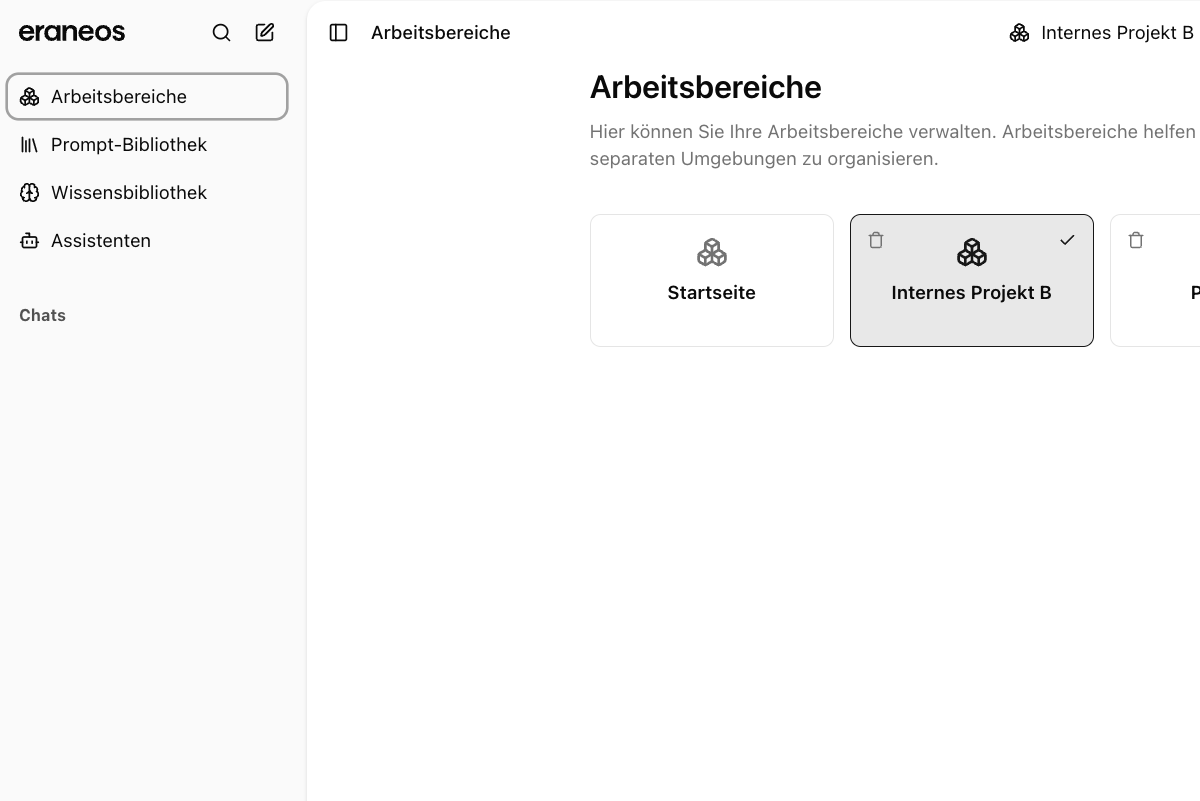 ## Asset-Verwaltung zwischen Arbeitsbereichen
Verschiedene Assets in BusinessGPT verhalten sich unterschiedlich in Bezug auf Arbeitsbereiche:
**Promptbibliotheken**: Sind in allen Arbeitsbereichen verfügbar und können überall verwendet werden
**Wissensdatenbanken**: Sind spezifisch für jeden Arbeitsbereich und werden nicht geteilt
**Assistenten**: Sind arbeitsbereichsspezifisch und müssen für jeden Arbeitsbereich separat konfiguriert werden
**Gedächtnis**: Bezieht nur Chats aus dem jeweiligen Arbeitsbereich mit ein
## Einen Arbeitsbereich erstellen
Um einen neuen Arbeitsbereich zu erstellen:
1. Navigieren Sie zum Bereich Arbeitsbereiche in der Seitenleiste oder im Benutzerbereich
2. Klicken Sie auf die Schaltfläche "Arbeitsbereich hinzufügen"
3. Geben Sie einen beschreibenden Namen für Ihren Arbeitsbereich ein (z.B. "Kunde A", "Forschungsprojekt", "Persönliche Notizen")
4. Klicken Sie auf "Erstellen", um den Vorgang abzuschließen
## Organisation von Arbeitsbereichen
Jeder Arbeitsbereich bietet eine übersichtliche, separate Umgebung für Ihre Arbeit:
Jeder Arbeitsbereich behält seinen eigenen Gesprächsverlauf und Kontext bei
Halten Sie verschiedene Themen oder Kundeninformationen sauber getrennt
## Arbeitsbereich-Einstellungen
Jeder Arbeitsbereich verfügt über grundlegende konfigurierbare Einstellungen:
* **Allgemeine Einstellungen**: Name und Beschreibung des Arbeitsbereichs
## Inhalte organisieren
Innerhalb eines Arbeitsbereichs können Sie Ihre persönlichen Inhalte organisieren:
* **Gespräche**: Greifen Sie auf Ihren Chat-Verlauf zu, der spezifisch für diesen Arbeitsbereich ist
* **Notizen**: Halten Sie arbeitsbereichsspezifische Informationen organisiert
* **Kontext**: Pflegen Sie separate Gesprächskontexte für verschiedene Themen
## Zwischen Arbeitsbereichen wechseln
Sie können einfach zwischen verschiedenen Arbeitsbereichen wechseln:
1. Klicken Sie auf den Arbeitsbereich-Selektor im Benutzerbereich oder in der oberen Navigationsleiste
2. Wählen Sie den gewünschten Arbeitsbereich aus dem Dropdown-Menü
3. Ihr Kontext wechselt sofort zum ausgewählten Arbeitsbereich
Diese Funktion ist besonders nützlich, wenn Sie mit verschiedenen Kunden oder Wissensdatenbanken arbeiten, da sie es Ihnen ermöglicht, schnell zwischen verschiedenen Kontexten zu wechseln, ohne Informationen zu vermischen.
## Anwendungsfälle für Arbeitsbereiche
Arbeitsbereiche sind ideal für:
* **Kundenverwaltung**: Erstellen Sie separate Arbeitsbereiche für verschiedene Kunden, um deren Informationen organisiert zu halten
* **Organisation von Wissensdatenbanken**: Pflegen Sie unterschiedliche Arbeitsbereiche für verschiedene Wissensdatenbanken, Assistenten oder Prompts
* **Thementrennung**: Halten Sie arbeitsbezogene Anfragen getrennt von persönlicher Recherche
* **Kontextwechsel**: Wechseln Sie schnell zwischen verschiedenen Themenbereichen, ohne den Kontext zu verlieren
## Best Practices
Für optimale Arbeitsbereichsverwaltung:
* **Erstellen Sie zweckspezifische Arbeitsbereiche**: Widmen Sie Arbeitsbereiche bestimmten Kunden, Wissensdatenbanken oder Themen
* **Verwenden Sie beschreibende Namen**: Wählen Sie klare, aussagekräftige Namen, die den Zweck des Arbeitsbereichs angeben
* **Regelmäßiges Aufräumen**: Archivieren oder löschen Sie Arbeitsbereiche, die nicht mehr benötigt werden
* **Begrenzen Sie die Anzahl der Arbeitsbereiche**: Pflegen Sie nur so viele Arbeitsbereiche, wie Sie effektiv verwalten können
## Asset-Verwaltung zwischen Arbeitsbereichen
Verschiedene Assets in BusinessGPT verhalten sich unterschiedlich in Bezug auf Arbeitsbereiche:
**Promptbibliotheken**: Sind in allen Arbeitsbereichen verfügbar und können überall verwendet werden
**Wissensdatenbanken**: Sind spezifisch für jeden Arbeitsbereich und werden nicht geteilt
**Assistenten**: Sind arbeitsbereichsspezifisch und müssen für jeden Arbeitsbereich separat konfiguriert werden
**Gedächtnis**: Bezieht nur Chats aus dem jeweiligen Arbeitsbereich mit ein
## Einen Arbeitsbereich erstellen
Um einen neuen Arbeitsbereich zu erstellen:
1. Navigieren Sie zum Bereich Arbeitsbereiche in der Seitenleiste oder im Benutzerbereich
2. Klicken Sie auf die Schaltfläche "Arbeitsbereich hinzufügen"
3. Geben Sie einen beschreibenden Namen für Ihren Arbeitsbereich ein (z.B. "Kunde A", "Forschungsprojekt", "Persönliche Notizen")
4. Klicken Sie auf "Erstellen", um den Vorgang abzuschließen
## Organisation von Arbeitsbereichen
Jeder Arbeitsbereich bietet eine übersichtliche, separate Umgebung für Ihre Arbeit:
Jeder Arbeitsbereich behält seinen eigenen Gesprächsverlauf und Kontext bei
Halten Sie verschiedene Themen oder Kundeninformationen sauber getrennt
## Arbeitsbereich-Einstellungen
Jeder Arbeitsbereich verfügt über grundlegende konfigurierbare Einstellungen:
* **Allgemeine Einstellungen**: Name und Beschreibung des Arbeitsbereichs
## Inhalte organisieren
Innerhalb eines Arbeitsbereichs können Sie Ihre persönlichen Inhalte organisieren:
* **Gespräche**: Greifen Sie auf Ihren Chat-Verlauf zu, der spezifisch für diesen Arbeitsbereich ist
* **Notizen**: Halten Sie arbeitsbereichsspezifische Informationen organisiert
* **Kontext**: Pflegen Sie separate Gesprächskontexte für verschiedene Themen
## Zwischen Arbeitsbereichen wechseln
Sie können einfach zwischen verschiedenen Arbeitsbereichen wechseln:
1. Klicken Sie auf den Arbeitsbereich-Selektor im Benutzerbereich oder in der oberen Navigationsleiste
2. Wählen Sie den gewünschten Arbeitsbereich aus dem Dropdown-Menü
3. Ihr Kontext wechselt sofort zum ausgewählten Arbeitsbereich
Diese Funktion ist besonders nützlich, wenn Sie mit verschiedenen Kunden oder Wissensdatenbanken arbeiten, da sie es Ihnen ermöglicht, schnell zwischen verschiedenen Kontexten zu wechseln, ohne Informationen zu vermischen.
## Anwendungsfälle für Arbeitsbereiche
Arbeitsbereiche sind ideal für:
* **Kundenverwaltung**: Erstellen Sie separate Arbeitsbereiche für verschiedene Kunden, um deren Informationen organisiert zu halten
* **Organisation von Wissensdatenbanken**: Pflegen Sie unterschiedliche Arbeitsbereiche für verschiedene Wissensdatenbanken, Assistenten oder Prompts
* **Thementrennung**: Halten Sie arbeitsbezogene Anfragen getrennt von persönlicher Recherche
* **Kontextwechsel**: Wechseln Sie schnell zwischen verschiedenen Themenbereichen, ohne den Kontext zu verlieren
## Best Practices
Für optimale Arbeitsbereichsverwaltung:
* **Erstellen Sie zweckspezifische Arbeitsbereiche**: Widmen Sie Arbeitsbereiche bestimmten Kunden, Wissensdatenbanken oder Themen
* **Verwenden Sie beschreibende Namen**: Wählen Sie klare, aussagekräftige Namen, die den Zweck des Arbeitsbereichs angeben
* **Regelmäßiges Aufräumen**: Archivieren oder löschen Sie Arbeitsbereiche, die nicht mehr benötigt werden
* **Begrenzen Sie die Anzahl der Arbeitsbereiche**: Pflegen Sie nur so viele Arbeitsbereiche, wie Sie effektiv verwalten können