> ## Documentation Index
> Fetch the complete documentation index at: https://docs.eraneos.com/llms.txt
> Use this file to discover all available pages before exploring further.
# Analytik
> Anzeigen und Analysieren von Benutzeraktivitätsmetriken auf verschiedenen Ebenen
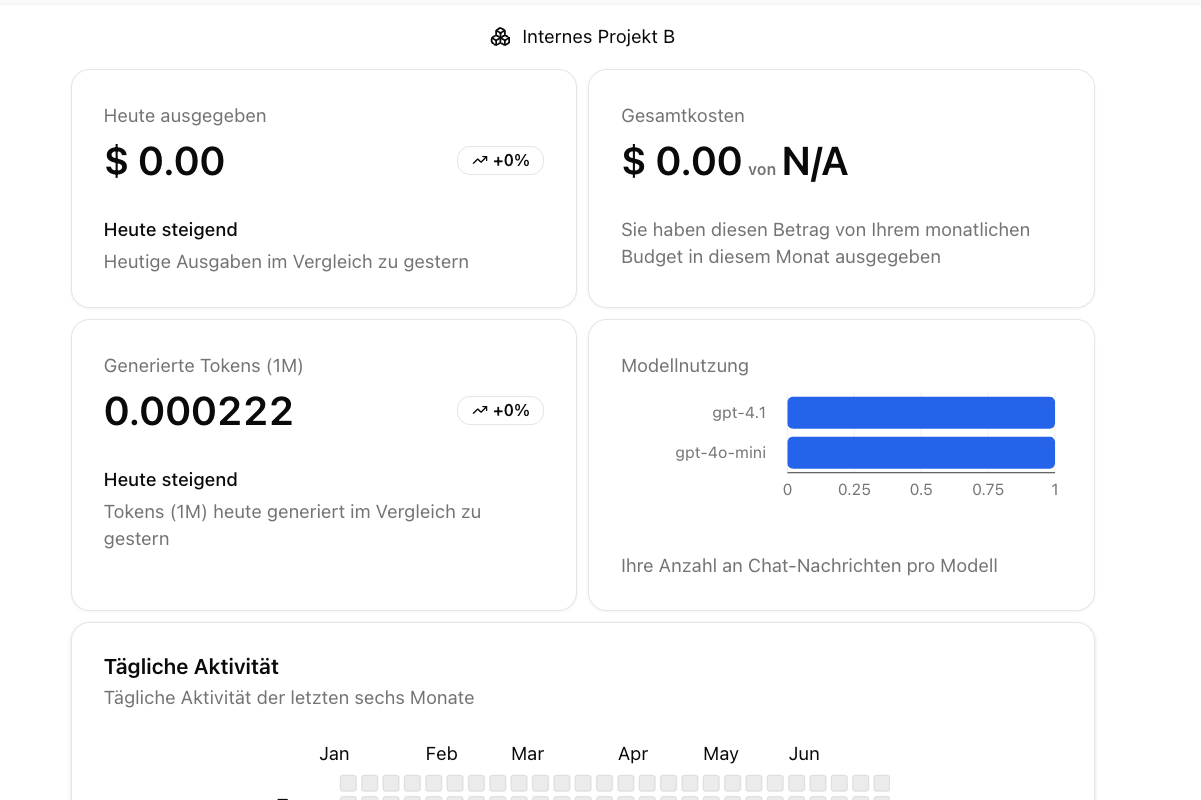 ## Zugriff auf Aktivitätsstatistiken
Sie können auf die Aktivitätsstatistiken über das Benutzerpanel in der unteren linken Ecke der Benutzeroberfläche zugreifen. Klicken Sie auf Ihren Profilnamen oder Ihre E-Mail-Adresse, um das Benutzerpanel zu öffnen, und wählen Sie dann "Statistiken", um Ihre Aktivitätsdaten anzuzeigen.
## Verfügbare Metriken
Das Dashboard für Aktivitätsstatistiken bietet verschiedene Metriken auf unterschiedlichen Organisationsebenen:
### Einzelbenutzerebene
* **Gesamtzahl der Chat-Sitzungen**: Anzahl der initiierten Chat-Interaktionen
* **Abfragevolumen**: Anzahl der an das System übermittelten Abfragen
* **Dokumenten-Uploads**: Anzahl und Größe der von Ihnen hochgeladenen Dokumente
* **Modellnutzungsverteilung**: Aufschlüsselung der von Ihnen verwendeten KI-Modelle
* **Funktionsnutzung**: Welche Funktionen Sie am häufigsten nutzen
* **Hauptnutzungszeiten**: Wann Sie das System am aktivsten nutzen
### Organisationsebene
* **Gesamtzahl aktiver Benutzer**: Anzahl der Mitarbeiter, die BusinessGPT regelmäßig nutzen
* **Organisationsweites Engagement**: Gesamte Plattform-Adoptionsmetriken
* **Abteilungsvergleich**: Nutzungsmuster über verschiedene Abteilungen hinweg
## Visualisierungsoptionen
Das Statistik-Dashboard bietet mehrere Visualisierungsoptionen, um Ihnen das Verständnis der Daten zu erleichtern:
### Zeitbasierte Ansichten
* **Tägliche Aktivität**: Verfolgen Sie Nutzungsmuster im Tagesverlauf
* **Wöchentliche Trends**: Identifizieren Sie Spitzennutzungstage und -muster
* **Monatliche Berichte**: Überwachen Sie längerfristige Trends und Wachstum
## Exportieren und Teilen
Sie können Aktivitätsstatistiken in verschiedenen Formaten exportieren:
* **PDF-Berichte**: Umfassende Aktivitätszusammenfassungen
* **CSV-Daten**: Rohdaten für weitere Analysen in Tabellenkalkulationsanwendungen
## Nächste Schritte
Nachdem Sie nun wissen, wie Sie Benutzeraktivitäten verfolgen und analysieren können, entdecken Sie, wie Sie:
Organisieren Sie Ihre Arbeit in dedizierten Bereichen
Erstellen und verwalten Sie kollaborative Wissensdatenbanken
## Zugriff auf Aktivitätsstatistiken
Sie können auf die Aktivitätsstatistiken über das Benutzerpanel in der unteren linken Ecke der Benutzeroberfläche zugreifen. Klicken Sie auf Ihren Profilnamen oder Ihre E-Mail-Adresse, um das Benutzerpanel zu öffnen, und wählen Sie dann "Statistiken", um Ihre Aktivitätsdaten anzuzeigen.
## Verfügbare Metriken
Das Dashboard für Aktivitätsstatistiken bietet verschiedene Metriken auf unterschiedlichen Organisationsebenen:
### Einzelbenutzerebene
* **Gesamtzahl der Chat-Sitzungen**: Anzahl der initiierten Chat-Interaktionen
* **Abfragevolumen**: Anzahl der an das System übermittelten Abfragen
* **Dokumenten-Uploads**: Anzahl und Größe der von Ihnen hochgeladenen Dokumente
* **Modellnutzungsverteilung**: Aufschlüsselung der von Ihnen verwendeten KI-Modelle
* **Funktionsnutzung**: Welche Funktionen Sie am häufigsten nutzen
* **Hauptnutzungszeiten**: Wann Sie das System am aktivsten nutzen
### Organisationsebene
* **Gesamtzahl aktiver Benutzer**: Anzahl der Mitarbeiter, die BusinessGPT regelmäßig nutzen
* **Organisationsweites Engagement**: Gesamte Plattform-Adoptionsmetriken
* **Abteilungsvergleich**: Nutzungsmuster über verschiedene Abteilungen hinweg
## Visualisierungsoptionen
Das Statistik-Dashboard bietet mehrere Visualisierungsoptionen, um Ihnen das Verständnis der Daten zu erleichtern:
### Zeitbasierte Ansichten
* **Tägliche Aktivität**: Verfolgen Sie Nutzungsmuster im Tagesverlauf
* **Wöchentliche Trends**: Identifizieren Sie Spitzennutzungstage und -muster
* **Monatliche Berichte**: Überwachen Sie längerfristige Trends und Wachstum
## Exportieren und Teilen
Sie können Aktivitätsstatistiken in verschiedenen Formaten exportieren:
* **PDF-Berichte**: Umfassende Aktivitätszusammenfassungen
* **CSV-Daten**: Rohdaten für weitere Analysen in Tabellenkalkulationsanwendungen
## Nächste Schritte
Nachdem Sie nun wissen, wie Sie Benutzeraktivitäten verfolgen und analysieren können, entdecken Sie, wie Sie:
Organisieren Sie Ihre Arbeit in dedizierten Bereichen
Erstellen und verwalten Sie kollaborative Wissensdatenbanken